Chapter 1 – MahaTenders Practical Guide – Tender Searching Methodology
Chapter 1 – MahaTenders Practical Guide – Tender Searching Methodology
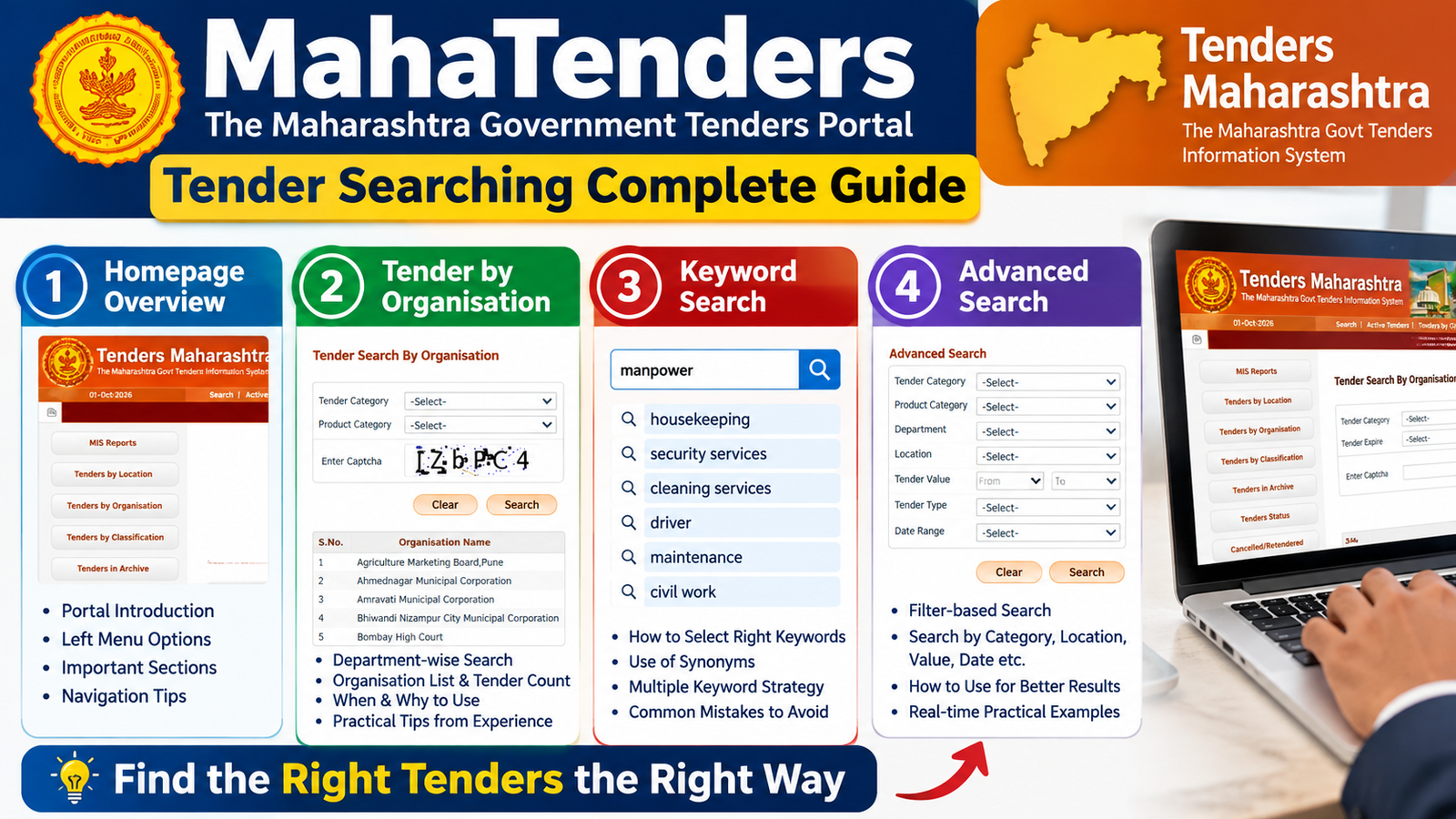
MahaTenders portal उघडल्यानंतर सर्वप्रथम आपल्यासमोर portalचे Homepage दिसते. या screenकडे फक्त websiteचे मुख्य page म्हणून न पाहता, Tender Executiveसाठी उपलब्ध असलेल्या विविध tender-search आणि tender-management optionsचा एक control point म्हणून पाहणे आवश्यक आहे. नवीन कर्मचारी portalवर प्रथमच काम करत असेल तर या homepageवरील प्रत्येक प्रमुख sectionची basic ओळख असणे आवश्यक आहे, कारण tender शोधणे, corrigendum तपासणे, tender status पाहणे, organisation किंवा classificationनुसार tender शोधणे आणि पुढील online bidding processकडे जाणे यासाठी याच portalमधील विविध options वापरले जातात.
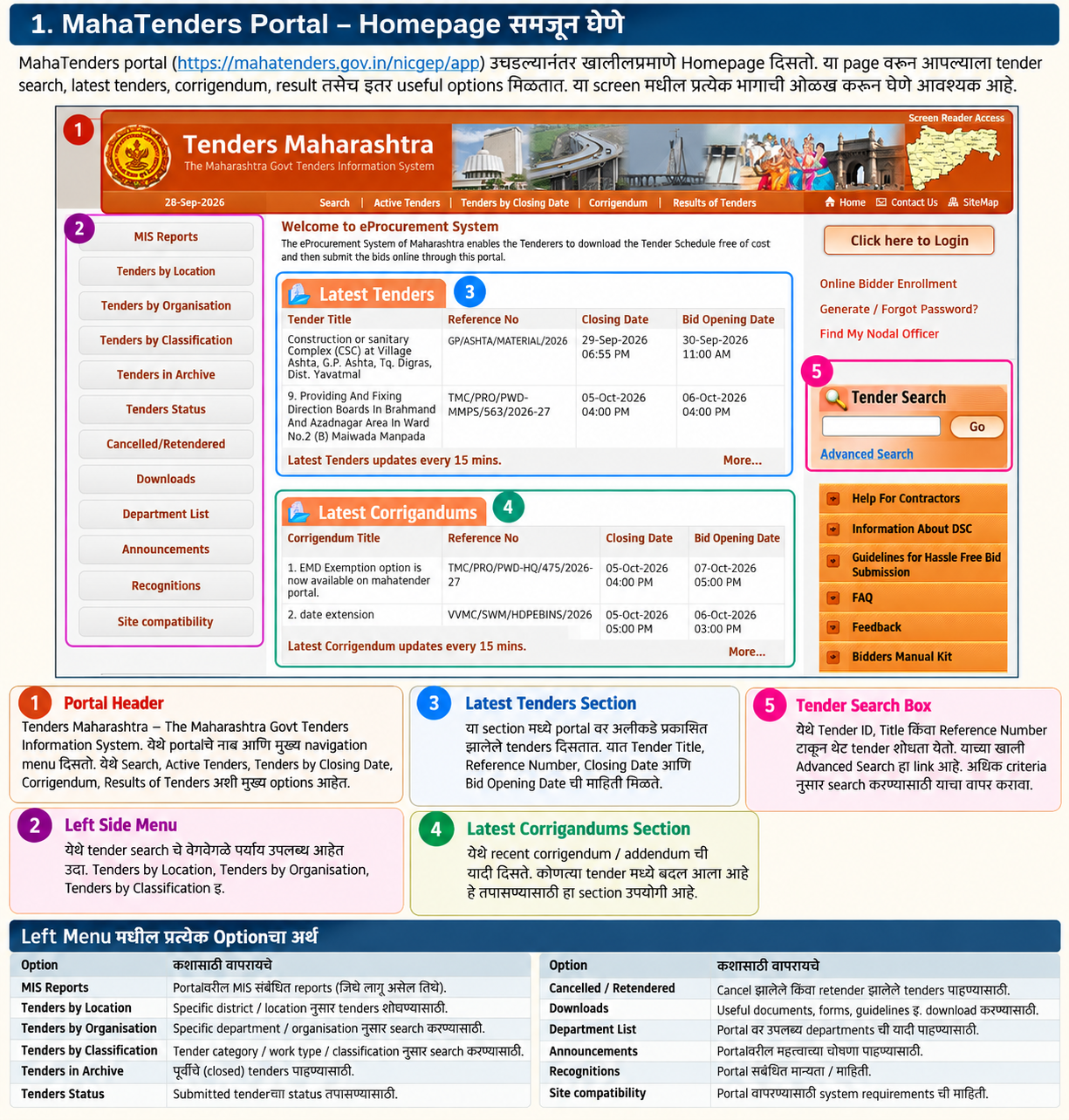
01 – MahaTenders Portal Homepage
या homepageच्या वरच्या भागात Tenders Maharashtra असा portal heading दिसतो. त्याखाली Maharashtra Government Tenders Information System असा उल्लेख आहे. वरच्या navigation barमध्ये Search, Active Tenders, Tenders by Closing Date, Corrigendum आणि Results of Tenders यांसारखे प्रमुख options दिसतात. हे options Tender Executiveसाठी महत्त्वाचे आहेत, कारण tender search ही केवळ एका search boxवर अवलंबून नसून portalमध्ये उपलब्ध असलेल्या वेगवेगळ्या search routesचा वापर करून करायची असते.
02 -Latest Tenders Section
Homepageच्या मध्यभागी Latest Tenders हा section दिसतो. येथे portalवर अलीकडे प्रकाशित झालेले काही tenders त्यांच्या Tender Title, Reference Number, Closing Date आणि Bid Opening Dateसह दिसतात. हा section नवीन tender activityची प्राथमिक माहिती देऊ शकतो; परंतु Tender Executiveने फक्त homepageवर दिसणाऱ्या काही latest tendersवर अवलंबून राहू नये. आपल्या sectorशी संबंधित tenders शोधण्यासाठी पुढे दिलेल्या systematic search optionsचा वापर करणे आवश्यक आहे.
03 – Latest Corrigendum
याचप्रमाणे homepageवर Latest Corrigandumsचा स्वतंत्र section दिसतो. Corrigendum म्हणजे tenderमध्ये departmentकडून केलेला बदल, correction किंवा update असू शकतो. त्यामुळे Tender Executiveने tender शोधून एकदाच document download करून काम सुरू करणे पुरेसे नसते. संबंधित tenderसाठी नंतर corrigendum प्रकाशित झाले आहे का हे देखील तपासावे लागते. विशेषतः deadline, eligibility, technical requirement, BOQ किंवा अन्य conditionमध्ये बदल झाला आहे का हे पाहणे अत्यंत महत्त्वाचे असते.
04 – Left Side Tender Search Options
Homepageच्या डाव्या बाजूला अनेक search आणि information options दिसतात. त्यामध्ये Tenders by Location, Tenders by Organisation, Tenders by Classification, Tenders in Archive, Tenders Status, Cancelled/Retendered, Downloads, Department List इत्यादी options आहेत. हे options पुढील practical searchingमध्ये वेगवेगळ्या उद्देशांसाठी वापरता येतात. उदाहरणार्थ एखाद्या specific departmentचे tenders शोधायचे असतील तर Organisation किंवा Department-related search उपयोगी ठरू शकतो; एखाद्या category/classificationनुसार शोध घ्यायचा असल्यास Classificationचा वापर करता येतो.
05 – Tender Search Box
Homepageच्या उजव्या बाजूला Tender Search नावाचा छोटा search box दिसतो. Screenshotमध्ये या search boxभोवती तू marking केलेली आहे. हा भाग आपल्या practical tender searchingसाठी विशेष महत्त्वाचा आहे. या search boxमध्ये Tender ID, Title किंवा Reference Numberच्या आधारे tender शोधता येतो. Search boxच्या खाली Advanced Search हा optionही दिसतो. Basic searchमधून अपेक्षित result मिळत नसल्यास किंवा अधिक specific criteriaनुसार tender शोधायचा असल्यास Advanced Searchचा वापर करणे आवश्यक ठरू शकते.
Tender Executiveने Homepageकडे कसे पाहावे?
नवीन कर्मचारी portal उघडल्यानंतर लगेच random tenderवर click करण्याऐवजी प्रथम homepageवरील available search methods समजून घ्यावा. आपल्या कामासाठी Search, Active Tenders, Closing Date, Corrigendum, Results आणि Department/Organisation-based search हे प्रमुख practical areas आहेत. त्यानंतर आपल्या companyच्या sectorनुसार systematic tender search सुरू करावा.
इथे एक महत्त्वाची गोष्ट लक्षात ठेवावी: Homepageवर दिसणारे Latest Tenders म्हणजे portalवरील आपल्या companyसाठी उपलब्ध सर्व relevant tenders नव्हेत. ते फक्त portalवर अलीकडे दिसणाऱ्या निवडक entries असू शकतात. त्यामुळे Tender Executiveने आपल्या keyword list, department search आणि अन्य available search methodsचा वापर करून स्वतंत्र आणि comprehensive search करणे आवश्यक आहे.
2. Tender Search सुरू करण्यापूर्वी
Tender search करण्यापूर्वी आपल्या companyच्या servicesशी संबंधित keyword list तयार असणे आवश्यक आहे. उदाहरणार्थ housekeeping, manpower, facility management, security, driver supply किंवा companyच्या इतर applicable servicesसाठी primary आणि alternative terminology आधी identify करावी.
यानंतर portalवर प्रथम broad search करून available opportunities पाहाव्यात. त्यानंतर exact keyword search आणि शेवटी department-wise searchचा उपयोग करावा. अशा पद्धतीने search केल्यास फक्त tender titleमध्ये आपल्या exact शब्दाचा उल्लेख नाही म्हणून relevant tender miss होण्याची शक्यता कमी होते.
आपण आधी Tender Search chapterमध्ये ठरवलेली methodology येथे practically वापरणार आहोत:
Broad Search → Exact Keyword Search → Department Search → Shortlisting → Detailed Tender Analysis
हा sequence practical portal workमध्ये सातत्याने वापरणे योग्य राहील.
————————————————————————————————————————————–
2. Tender by Organisation – Department-wise Tender Searching समजून घेणे
MahaTenders वर tender शोधताना फक्त Tender ID, Tender Title किंवा keyword टाकून search करणे ही एकमेव पद्धत नाही. Portal वर Tender by Organisation हा वेगळा search option उपलब्ध आहे. या पद्धतीमध्ये आपण एखाद्या specific Government Department, Municipal Corporation, Board, Authority किंवा इतर publishing organisation नुसार उपलब्ध tenders शोधू शकतो. Government e-procurement systems मध्ये organisation-wise tender browsing ही स्वतंत्र search सुविधा असते आणि organisation निवडून त्या organisation कडून प्रकाशित झालेले tenders पाहता येतात.
या पद्धतीचे practical महत्त्व काय आहे?
Tender Executive म्हणून काम करताना एक महत्त्वाची गोष्ट लक्षात ठेवावी लागते — प्रत्येक tender च्या title मध्ये आपल्या अपेक्षित keyword चा उल्लेख असेलच असे नाही. उदाहरणार्थ, आपल्याला housekeeping, manpower, security, driver किंवा maintenance related tender शोधायचा असेल आणि आपण फक्त housekeeping हा keyword वापरला, तर त्या शब्दाचा वापर title मध्ये नसलेला पण आपल्या company साठी relevant असलेला tender search result मध्ये येईलच असे नाही.
काही departments tender ला अतिशय वेगळ्या technical किंवा administrative title ने publish करतात. काही वेळा title मध्ये generic wording असते, तर actual requirement tender document मध्ये समोर येते. त्यामुळे “मी keyword search केला आणि tender मिळाला नाही म्हणजे त्या department मध्ये असा tender नाही” असा निष्कर्ष कधीही काढू नये. अशा परिस्थितीत Tender by Organisation हा search method वापरणे अत्यंत उपयोगी ठरते.
2.1 Tender by Organisation कुठे मिळतो?
MahaTenders च्या Homepage वर डाव्या बाजूच्या menu मध्ये वेगवेगळे search options दिलेले असतात. त्यामध्ये:
- MIS Reports
- Tenders by Location
- Tenders by Organisation
- Tenders by Classification
- Tenders in Archive
- Tenders Status
- Cancelled/Retendered
- Downloads
- Department List
- इत्यादी options दिसतात.
आपल्याला organisation-wise search करायचा असल्यास “Tenders by Organisation” या option वर click करायचे.
[SCREENSHOT – येथे MahaTenders Homepage मधील “Tenders by Organisation” option चा screenshot insert करावा.]
2.2 Tender by Organisation Screen वर काय दिसते?
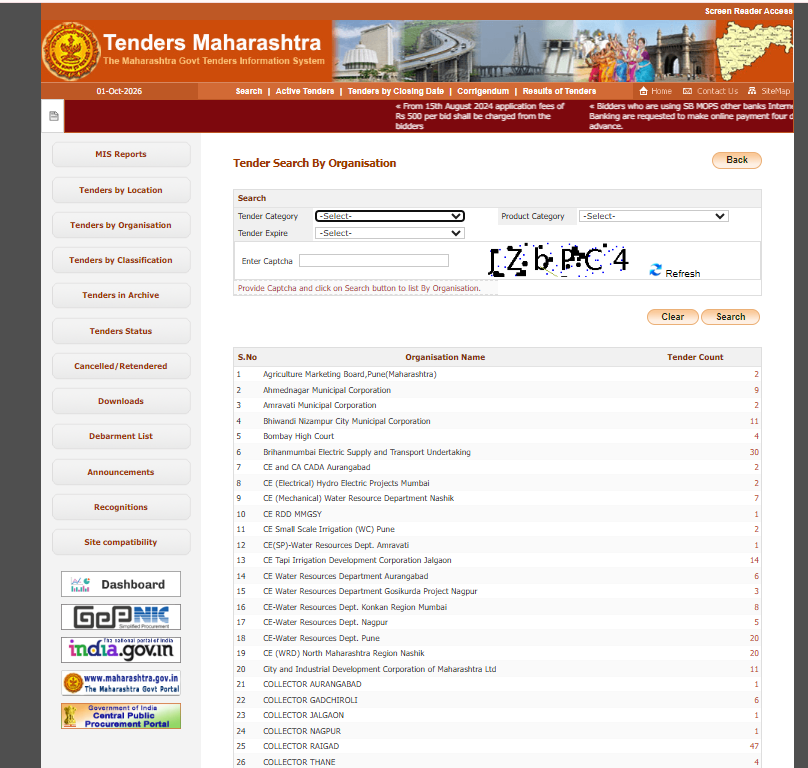
तुम्ही दिलेल्या screenshot मध्ये “Tender Search By Organisation” असा heading दिसतो.
या screen वर वरच्या भागात search filters आहेत आणि खाली organisation-wise list आहे.
Search section मध्ये screenshot नुसार मुख्यतः:
- Tender Category
- Product Category
- Tender Expire
- Captcha
- Search
- Clear
असे options दिसतात.
त्याखाली S.No., Organisation Name आणि Tender Count अशी organisation-wise list दिसते.
[SCREENSHOT – Tender Search By Organisation screen येथे insert करावा.]
2.3 Organisation Name म्हणजे काय?
इथे Organisation Name म्हणजे tender publish करणारी Government organisation / authority / department / corporation / board इत्यादी.
उदाहरणार्थ तुमच्या screenshot मध्ये खालीलप्रमाणे organisations दिसत आहेत:
- Agriculture Marketing Board, Pune
- Ahmednagar Municipal Corporation
- Amravati Municipal Corporation
- Bhiwandi Nizampur City Municipal Corporation
- Bombay High Court
- Brihanmumbai Electric Supply and Transport Undertaking
- CE and CA CADA Aurangabad
- विविध Water Resources Department organisations
- Collector Offices
- इत्यादी.
याचा अर्थ असा की आपण संपूर्ण Maharashtra portal वर random keyword शोधण्याऐवजी एखाद्या specific organisation कडून प्रकाशित होणारे tenders स्वतंत्रपणे पाहू शकतो.
2.4 Tender Count कडे विशेष लक्ष द्या
Screenshot मधील organisation list मध्ये प्रत्येक organisation च्या समोर Tender Count दिसतो.
उदाहरणार्थ:
Bombay High Court — 4
याचा अर्थ त्या organisation साठी त्या search screen वर संबंधित tender listings उपलब्ध आहेत.
हा count Tender Executive साठी useful indicator आहे. एखाद्या organisation समोर tender count जास्त दिसत असेल तर त्या organisation मध्ये सध्या अनेक opportunities उपलब्ध असण्याची शक्यता असते आणि त्या organisation वर स्वतंत्रपणे लक्ष देणे योग्य ठरू शकते.
पण Tender Count म्हणजे आपल्या company साठी relevant tenders ची संख्या असे समजू नये. तो organisation कडील उपलब्ध listings चा count आहे; relevance आपण प्रत्येक tender पाहून ठरवायची.
2.5 Keyword Search fail झाला तर Organisation Search का उपयोगी पडतो?
हा भाग Tender Executive ने विशेष लक्षात ठेवावा.
समजा आपल्या company ला manpower supply, housekeeping किंवा security related tenders मध्ये interest आहे.
आपण portal वर:
Housekeeping
search केले.
Result मध्ये काही tenders आले नाहीत.
त्याचा अर्थ असा नाही की संबंधित department कडे housekeeping requirement नाही.
कारण tender title कदाचित:
“Providing Support Services”
किंवा
“Outsourcing of Various Services”
किंवा
“Operation and Maintenance Services”
अशा generic wording मध्ये असू शकतो.
किंवा काही वेळा कामाचे title असे असू शकते की keyword search करणाऱ्या व्यक्तीला त्यातून actual requirement लगेच समजत नाही.
म्हणून:
Keyword Search → Result नाही → Search बंद
ही चुकीची methodology आहे.
त्याऐवजी:
Keyword Search → Result नाही → Relevant Organisations identify करा → Tender by Organisation → त्या organisation ची complete tender list पाहा → relevant titles open करा → documents तपासा
ही professional methodology आहे.
2.6 Tender by Organisation म्हणजे Department चा “Tender Universe” पाहण्याची पद्धत
Practical tendering मध्ये याकडे आपण एका वेगळ्या दृष्टिकोनातून पाहू शकतो.
Keyword Search आपल्याला “आपण शोधत असलेल्या शब्दाशी संबंधित” tenders दाखवतो.
परंतु:
Organisation Search आपल्याला “एखाद्या organisation ने publish केलेल्या tenders” पाहण्याची संधी देतो.
यामुळे department-wise tender universe समजतो.
उदाहरणार्थ आपल्याला एखाद्या Municipal Corporation मध्ये manpower, housekeeping, security, driver, maintenance, sanitation, facility management अशा विविध कामांची संधी असू शकते.
जर आपण फक्त housekeeping search केला तर housekeeping शब्द असलेले काही tenders दिसतील.
पण त्या Municipal Corporation ची Tender by Organisation list उघडली तर sanitation, manpower, facility management, outsourced services, maintenance, support services अशा वेगवेगळ्या titles मधून relevant opportunities सापडू शकतात.
2.7 प्रत्येक Department चे सर्व प्रकारचे काम पाहण्याची सवय
एक चांगला Tender Executive फक्त आज company ला आवश्यक असलेल्या keyword पुरता search करत नाही.
त्याला department ची procurement pattern समजून घेण्याची सवय असते.
उदाहरणार्थ एखाद्या organisation कडून वारंवार:
- Housekeeping
- Security
- Manpower
- Driver
- Vehicle hiring
- Maintenance
- Electrical work
- Civil work
- AMC
- Facility Management
- Supply
- Consultancy
अशा विविध प्रकारचे tenders publish होत असतील, तर त्या organisation ला आपण potential recurring client / tender source म्हणून track करू शकतो.
यातून पुढे एक महत्त्वाची गोष्ट करता येते:
Organisation-wise Tender Tracking List
उदा.:
| Organisation | Relevant Work | Frequency | Last Tender | Next Expected |
|---|---|---|---|---|
| Organisation A | Housekeeping | Regular | XYZ | Monitor |
| Organisation B | Security | Periodic | XYZ | Monitor |
| Organisation C | Manpower | Regular | XYZ | Monitor |
यामुळे tender search हा फक्त रोजचा random activity राहत नाही; तो planned monitoring system बनतो.
2.8 Organisation Search मध्ये Tender Category आणि Product Category चा उपयोग
तुमच्या screenshot मध्ये वर Tender Category आणि Product Category चे filters आहेत.
हे filters वापरून organisation-wise search आणखी narrow करता येतो.
उदाहरणार्थ:
Organisation → specific organisation
आणि त्यासोबत:
Tender Category → Services
असे filter वापरल्यास service-related opportunities वर लक्ष केंद्रित करता येते, जर portal मधील उपलब्ध filter structure त्यासाठी योग्य असेल.
Product Category चा उपयोग goods/product-related procurement शोधण्यासाठी होऊ शकतो.
पण एक महत्त्वाची practical rule:
Filter available आहे म्हणून प्रत्येक वेळी तो वापरायचाच असे नाही.
Filter चुकीचा किंवा खूप narrow वापरला तर relevant tender result मधून बाहेर पडू शकतो. त्यामुळे प्रथम broad organisation-wise list पाहणे आणि नंतर आवश्यकतेनुसार filter लावणे अधिक सुरक्षित असते.
2.9 Tender Expire चा उपयोग
Screenshot मध्ये Tender Expire filter देखील दिसतो.
याचा उपयोग tender ची expiry/closing status लक्षात घेऊन search narrow करण्यासाठी होऊ शकतो.
Tender Executive ने मात्र एक गोष्ट लक्षात ठेवावी:
फक्त search result मध्ये tender दिसतो म्हणून तो अजून bid करता येण्यास available आहे असे गृहीत धरू नये.
Tender उघडल्यानंतर:
- Bid Submission End Date
- Closing Date
- Corrigendum
- Extension
- Cancellation / Retender
- इतर latest updates
तपासणे आवश्यक आहे.
2.10 Organisation-wise Search करताना एक Practical Rule
Tender Executive साठी हा rule manual मध्ये ठळकपणे ठेवावा:
“Keyword मिळाला नाही म्हणून search थांबवू नका; relevant organisation शोधा आणि त्या organisation ची tender list तपासा.”
कारण keyword-based search हा word dependent आहे, तर organisation-based search हा publisher dependent आहे.
दोन्हींचा उपयोग वेगवेगळ्या परिस्थितीत करायचा.
2.11 Organisation-wise Search ची Complete Working Method
Tender Executive ने खालील क्रम वापरावा:
Step 1: MahaTenders Homepage उघडा.
Step 2: Left Menu मधून Tenders by Organisation निवडा.
Step 3: Organisation search screen उघडा.
Step 4: आवश्यकता असल्यास Tender Category / Product Category / Tender Expire filters वापरा.
Step 5: Captcha भरा.
Step 6: Search करा.
Step 7: Organisation Name आणि Tender Count ची list पाहा.
Step 8: आपल्या business साठी relevant organisation identify करा.
Step 9: त्या organisation शी संबंधित available tenders तपासा.
Step 10: प्रत्येक relevant tender चा Title, Reference Number/Tender ID, Closing Date आणि Opening Date note करा.
Step 11: Relevant tender open करा.
Step 12: Tender Detail Page वर Basic Details, Work Item, Critical Dates, EMD, Tender Fee आणि Documents तपासा.
Step 13: Tender documents download करून eligibility आणि scope वाचा.
Step 14: त्यानंतर GO–NO GO decision घ्या.
2.12 सर्वात महत्त्वाची Practical Strategy – तीन Search Methods एकत्र वापरा
Professional Tender Desk वर आपण एकाच search method वर अवलंबून राहू नये.
Method 1 – Keyword Search
काम / service / product च्या नावाने search.
↓
Method 2 – Tender by Organisation
आपल्याला माहिती असलेल्या relevant departments/organisations ची complete tender list तपासणे.
↓
Method 3 – Classification / Location / Advanced Search
Category, location, department, date, value इत्यादी criteria वापरून cross-check करणे.
यामुळे search coverage वाढते.
2.13 Tender Executive ने स्वतःची Organisation Watchlist तयार करावी
हा practical system आपण manual मध्ये नक्की ठेवू.
एक Excel/Google Sheet तयार करून:
MahaTenders – Organisation Watchlist
असे नाव ठेवता येईल.
त्यात:
- Organisation Name
- Organisation Short Name
- Department / Division
- Relevant Service
- Last Tender Date
- Last Tender ID
- Tender Value
- Contract Period
- Current Status
- Next Monitoring Date
- Remarks
अशी माहिती ठेवता येईल.
उदाहरण:
Bombay High Court → Manpower / Housekeeping → Monitor regularly
अशा प्रकारे काही organisations company साठी permanent watchlist मध्ये ठेवता येतात.
2.14 एक महत्त्वाची सावधगिरी
Organisation list मध्ये एखादी organisation दिसली म्हणून त्या organisation चे प्रत्येक tender आपल्या company साठी relevant असेलच असे नाही.
उदाहरणार्थ Municipal Corporation मध्ये civil, electrical, road, water supply, IT, manpower, security, housekeeping अशा अनेक प्रकारचे procurement असू शकतात.
म्हणून:
Organisation Search = Tender Discovery
आणि
Tender Document Reading = Actual Eligibility & Relevance Verification
हे दोन्ही वेगळे stages आहेत.
Tender Executive साठी Golden Rule
“Search by Keyword tells you what matches your words. Search by Organisation tells you what a particular department is publishing. A professional Tender Executive uses both methods and does not depend on keyword search alone.”
MahaTenders च्या organisation-wise browsing मध्ये organisation-level tender counts/listings उपलब्ध असल्याचे स्वतंत्र portal data sources देखील दाखवतात.
————————————————————————————————
3. Keyword Searching Methodology – योग्य Keyword वापरून Tender शोधण्याची Practical पद्धत
MahaTenders वर tender शोधताना Keyword Search ही सर्वात सोपी आणि जलद पद्धत आहे; परंतु ती योग्य पद्धतीने वापरणे अत्यंत महत्त्वाचे आहे. Tender Executive ने फक्त आपल्या कामाचे पूर्ण नाव टाइप करून search करण्याची सवय ठेवू नये. Government tender कोणत्या शब्दांमध्ये publish केला जाईल हे प्रत्येक department, tender drafting officer आणि कामाच्या स्वरूपानुसार बदलू शकते. त्यामुळे एकाच कामासाठी वेगवेगळे संभाव्य keywords तयार करून search करणे ही professional tender searching ची मूलभूत पद्धत आहे.
उदाहरणार्थ, आपल्या कंपनीला Housekeeping / Cleaning / Manpower संबंधित tenders शोधायचे असतील, तर फक्त Housekeeping हा एकच keyword टाकून search करणे योग्य नाही. Department कडून tender title मध्ये Housekeeping Services, Cleaning Services, Manpower Services, Outsourcing of Manpower, Sanitation Services, Facility Management, Cleaning and Maintenance, Outsourcing Manpower अशा वेगवेगळ्या शब्दांचा वापर होऊ शकतो. त्यामुळे Tender Executive ने एका कामासाठी Keyword Family तयार करावी आणि प्रत्येक महत्त्वाचा keyword स्वतंत्रपणे तपासावा.
Keyword म्हणजे नेमके काय?
Keyword म्हणजे tender शोधताना portal च्या search box मध्ये टाकला जाणारा मुख्य शोधशब्द. हा शब्द tender च्या Title, Work Description किंवा portal वर उपलब्ध असलेल्या search logic नुसार संबंधित tender शोधण्यासाठी वापरला जातो. Keyword निवडताना tender च्या पूर्ण नावावर अवलंबून राहण्याऐवजी कामाचा मुख्य प्रकार, service, manpower category, equipment, activity किंवा department मध्ये वापरला जाणारा सामान्य शब्द ओळखणे महत्त्वाचे आहे.
उदाहरणार्थ, आपल्याला security manpower चे tender शोधायचे असतील तर Security हा broad keyword असू शकतो. त्यानंतर Security Guard, Security Services, Security Agency, Manpower Security, Guard Services अशा related keywords नेही search करणे उपयोगी ठरते. त्याचप्रमाणे drivers साठी Driver, Drivers, Vehicle Driver, Manpower Driver, Outsourcing of Drivers असे वेगवेगळे search combinations तपासता येतात.
3.1 Broad Keyword पासून Search सुरू करा
नवीन Tender Executive ने सुरुवातीला Broad Keyword वापरून search सुरू करावा. Broad keyword म्हणजे कामाचा सर्वसाधारण आणि छोटा शब्द.
उदाहरण:
- Housekeeping
- Cleaning
- Security
- Manpower
- Driver
- Catering
- Maintenance
- Electrical
- Civil
- AMC
- Facility Management
यामुळे सुरुवातीला available tender universe समजण्यास मदत होते. Search result जास्त मिळाले तरी ते चुकीचे नाही. उलट, सुरुवातीच्या search मध्ये जास्त results मिळणे उपयोगी ठरू शकते कारण त्यातून department कोणत्या terminology मध्ये tender publish करतात हे लक्षात येते.
3.2 Broad Keyword नंतर Specific Keyword वापरा
Broad search केल्यानंतर result खूप मोठा असेल तर त्याच विषयाचा Specific Keyword वापरावा.
उदाहरणार्थ:
Broad:Manpower
Specific:Housekeeping Manpower
More Specific:Housekeeping Services
किंवा:
Broad:Security
Specific:Security Guard
More Specific:Security Services
यामुळे irrelevant tenders कमी होतात आणि आपल्या actual business scope शी संबंधित tenders शोधणे सोपे होते.
3.3 Synonyms आणि Alternative Terms वापरणे अत्यंत महत्त्वाचे
Government tender मध्ये एकाच कामासाठी वेगवेगळ्या शब्दांचा वापर होऊ शकतो. म्हणून Tender Executive ने Synonym Search करणे शिकले पाहिजे.
उदाहरणार्थ housekeeping साठी:
Housekeeping → Cleaning → Sanitation → Facility Management → Cleaning & Maintenance → Housekeeping Services → Outsourcing Manpower
Security साठी:
Security → Security Guard → Security Services → Security Agency → Watchman → Security Manpower
Drivers साठी:
Driver → Drivers → Vehicle Driver → Driver Manpower → Outsourcing of Drivers
याचा अर्थ असा की एक keyword search करून result मिळाला नाही म्हणजे tender available नाही, असा निष्कर्ष कधीही काढू नये.
3.4 Tender Title पेक्षा Work Nature समजून Keyword तयार करा
Tender Executive ने keyword निवडताना स्वतःला एक प्रश्न विचारावा:
“Department ला प्रत्यक्षात कोणते काम करून घ्यायचे आहे?”
उदाहरणार्थ tender title असे असू शकते:
“Providing manpower for operation and maintenance of various facilities”
इथे title मध्ये Housekeeping हा शब्द नसला तरी प्रत्यक्ष scope मध्ये housekeeping manpower असू शकतो.
त्यामुळे फक्त business service च्या नावावर search न करता कामाचे actual nature समजून keyword तयार करणे आवश्यक आहे.
3.5 Department-wise Keyword Strategy
एकाच keyword चा वापर करून संपूर्ण Maharashtra मधील tender ecosystem शोधण्यापेक्षा काही वेळा Department-specific searching अधिक effective ठरते.
उदाहरणार्थ:
- Municipal Corporation
- Municipal Council
- Government Hospital
- Medical College
- District Court
- PWD
- Education Department
- Government College
- Government Hostel
- University
- Industrial Department
एखाद्या department मध्ये आपल्या service चे tenders वारंवार येत असतील तर त्या department मध्ये कोणत्या terminology मध्ये tender publish होतात हे Tender Executive ने नोंदवून ठेवावे.
उदाहरणार्थ एखादा department वारंवार Outsourcing Manpower वापरत असेल, तर पुढील searches मध्ये Manpower बरोबर Outsourcing हा keyword देखील तपासला पाहिजे.
3.6 Keyword बदलून पुन्हा Search करण्याची सवय ठेवा
हा मुद्दा विशेषतः MahaTenders practical searching मध्ये महत्त्वाचा आहे.
समजा आपण Housekeeping search केले आणि अपेक्षित tender मिळाला नाही. लगेच search बंद करू नये. त्याऐवजी:
Search 1: Housekeeping
Search 2: Cleaning
Search 3: Sanitation
Search 4: Facility Management
Search 5: Manpower
Search 6: Cleaning Services
अशा पद्धतीने search करून results compare करावेत.
याला Multiple Keyword Search Strategy म्हणता येईल.
3.7 Keyword Search हा Final Search नसतो
Tender Executive ने एक महत्त्वाची गोष्ट लक्षात ठेवावी:
Keyword Search = Discovery Tool
तो tender शोधण्याचा एक मार्ग आहे; तो संपूर्ण tender searching system नाही.
कारण काही tenders मध्ये आपल्या अपेक्षित keyword चा वापर title मध्ये झालेला नसेल. अशा वेळी:
- Tender by Organisation
- Advanced Search
- Tender by Location
- Tender by Classification
यांसारख्या इतर search methods वापरणे आवश्यक होते.
म्हणून professional tender desk वर “मी Housekeeping search केला, tender नाही” एवढ्यावर search complete मानला जाऊ नये.
3.8 Keyword Search मध्ये एक महत्त्वाचा धोका – False Confidence
Keyword search मध्ये result मिळाला नाही की काही fresher असा निष्कर्ष काढतो:
“या कामाचा tender portal वर नाही.”
हा निष्कर्ष चुकीचा असू शकतो.
कारण department ने त्याच कामासाठी दुसरा शब्द वापरलेला असू शकतो किंवा tender title पूर्णपणे वेगळ्या पद्धतीने तयार केलेला असू शकतो.
उदाहरणार्थ:
आपल्याला: Housekeeping Tender शोधायचा आहे.
पण Department ने title केले:
“Outsourcing of Manpower for Various Services”
आता Housekeeping search मध्ये tender न दिसण्याची शक्यता आहे; परंतु tender च्या detailed scope मध्ये housekeeping असू शकते.
म्हणून Keyword Failure ≠ Tender Not Available.
ही line Tender Executive ने विशेष लक्षात ठेवावी.
3.9 Keyword Search ची Daily Working Method
Professional tender desk वर प्रत्येक service साठी Keyword Bank / Keyword List तयार करून ठेवणे चांगली पद्धत आहे.
उदाहरण:
Housekeeping Keyword Bank
HousekeepingCleaningSanitationFacility ManagementHousekeeping ServicesCleaning ServicesManpower Services
Security Keyword Bank
SecuritySecurity GuardSecurity ServicesSecurity AgencyWatchmanSecurity Manpower
Driver Keyword Bank
DriverDriversVehicle DriverDriver ServicesOutsourcing DriverDriver Manpower
यामुळे रोज नवीन employee ने स्वतःहून keywords विचारात बसण्याची गरज राहत नाही आणि tender search systematic होते.
3.10 Keyword Search करताना Result List कशी वाचायची?
Keyword search केल्यानंतर portal वर Tender List दिसते. त्या list मध्ये सामान्यतः Tender ID / Reference Number, Tender Title, e-Published Date, Closing Date, Opening Date आणि Organisation यांसारखी माहिती दिसू शकते.
इथे प्रत्येक result लगेच download किंवा apply करण्याऐवजी प्रथम:
Title → Organisation → Closing Date → Tender ID → Tender Scope
यांचा प्राथमिक review करावा.
Relevant tender वाटल्यास त्यावर click करून complete tender details page उघडावी.
3.11 Keyword Search + Organisation Search यांचा एकत्र वापर
सर्वात effective methodology म्हणजे दोन्ही search methods एकमेकांच्या विरोधात न वापरता एकमेकांना complement म्हणून वापरणे.
उदाहरणार्थ:
Step 1: Housekeeping keyword search करा.
Step 2: मिळालेल्या results मधून कोणते departments वारंवार housekeeping tenders काढतात ते पाहा.
Step 3: त्या departments ना Tender by Organisation मधून स्वतंत्रपणे तपासा.
Step 4: त्या organisation चे बाकीचे relevant tenders पाहा.
Step 5: गरज असल्यास Advanced Search वापरून result आणखी refine करा.
यामुळे फक्त keyword वर अवलंबून राहण्यापेक्षा department pattern-based tender discovery करता येते.
Practical Rule for Tender Executive
एकच keyword = incomplete search.
Professional searching साठी:
Broad Keyword → Specific Keyword → Alternative Keyword → Related Keyword → Organisation Search → Advanced Search → Result Verification
ही sequence वापरणे अधिक सुरक्षित आहे.
आणि सर्वात महत्त्वाचे:
“Tender मिळाला नाही” आणि “Tender portal वर नाही” या दोन गोष्टी समान नाहीत.
Tender Executive ने हा फरक समजून घेतला पाहिजे. Search methodology चांगली असेल तर missed tender ची शक्यता मोठ्या प्रमाणात कमी होते.
————————————————————————————————
4. Advanced Tender Search – सविस्तर Practical Training
[IMAGE 02 – Advanced Tender Search – Screen Overview]
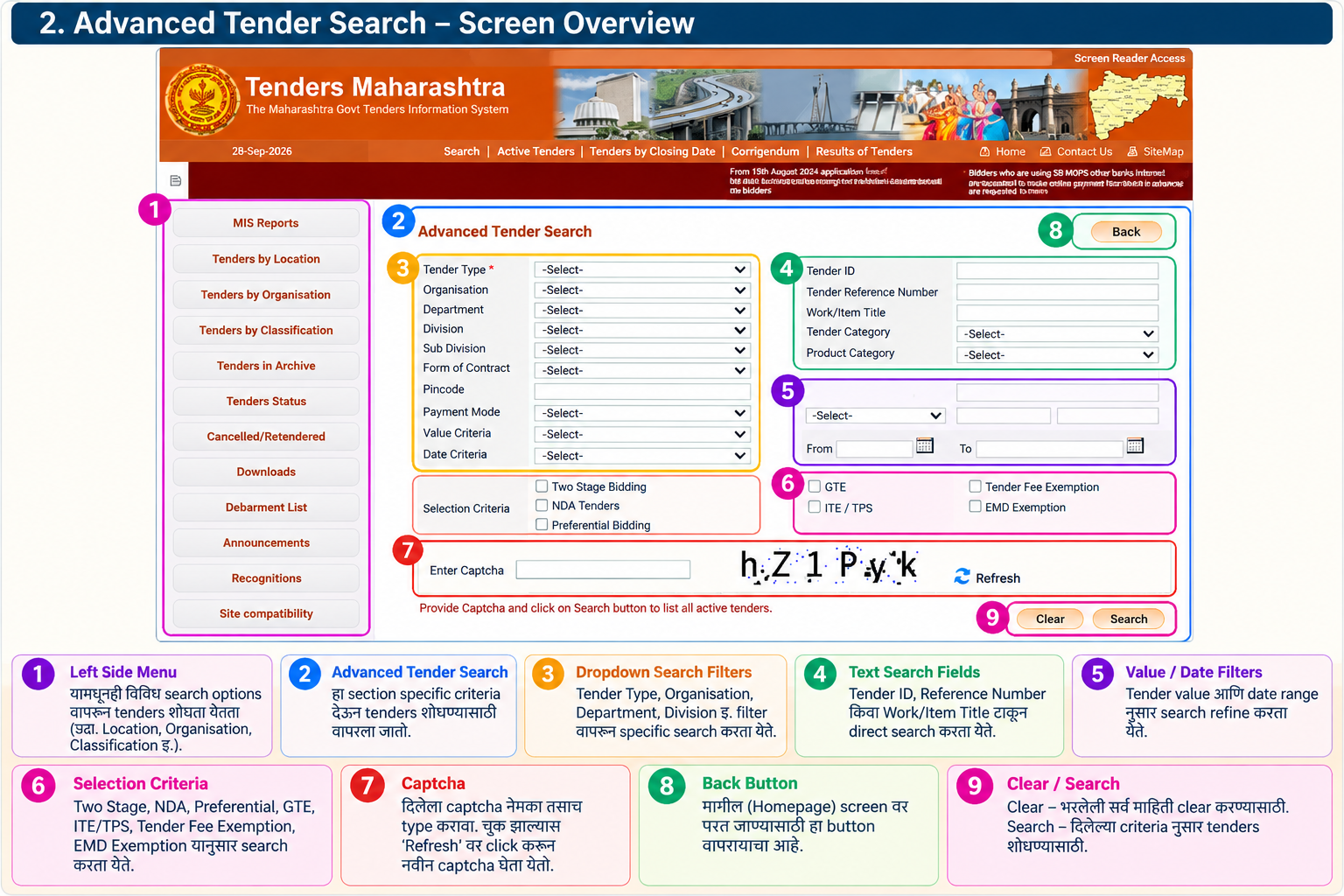
MahaTendersच्या Homepageवरून Advanced Search निवडल्यानंतर Tender Executiveसमोर Advanced Tender Search ही screen उघडते. ही screen साध्या keyword searchपेक्षा अधिक नियंत्रित पद्धतीने tender शोधण्यासाठी वापरली जाते. येथे tender शोधताना केवळ titleमध्ये एखादा शब्द आहे का हे पाहण्याऐवजी organisation, department, division, tender type, tender category, work/item title, tender reference number, value, date आणि काही specific selection criteria यांच्या आधारे search refine करता येतो. त्यामुळे मोठ्या प्रमाणात tenders असलेल्या portalवर relevant opportunities शोधण्यासाठी Advanced Search हे अत्यंत उपयोगी practical tool आहे.
या screenकडे पाहताना नवीन Tender Executiveने सर्व fields एकाच वेळी भरायचे आहेत असे समजू नये. Search जितकी specific करायची आहे त्यानुसार आवश्यक filters निवडायचे आणि अनावश्यक filters रिकामे ठेवायचे ही मूलभूत working approach ठेवावी. खूप सारे चुकीचे किंवा unnecessarily restrictive filters वापरल्यास relevant tender resultमध्ये येणार नाही अशी शक्यता निर्माण होऊ शकते. म्हणून search करताना objective स्पष्ट असणे महत्त्वाचे आहे.
4.1 Left Side Menu – Searchचे इतर मार्ग
Screenच्या डाव्या बाजूला MIS Reports, Tenders by Location, Tenders by Organisation, Tenders by Classification, Tenders in Archive, Tenders Status, Cancelled/Retendered, Downloads, Department List, Announcements, Recognitions आणि Site compatibility असे options दिसतात.
हे options Advanced Searchचा भाग नसले तरी tender-search workflowमध्ये त्यांचे महत्त्व आहे. उदाहरणार्थ, एखाद्या specific organisation किंवा departmentचे tenders शोधायचे असतील तर Tenders by Organisation किंवा संबंधित department-based route वापरता येतो. Locationनुसार search करायची असल्यास Tenders by Location, तर classificationच्या आधारावर opportunity शोधायची असल्यास Tenders by Classification हा route उपयोगी ठरू शकतो.
यातून एक practical principle लक्षात घ्यावा: Tender search म्हणजे एका search boxमध्ये keyword टाकून result घेणे एवढेच काम नाही. Portalने उपलब्ध करून दिलेल्या वेगवेगळ्या search routesचा परिस्थितीनुसार वापर करणे ही Tender Executiveची skill आहे.
4.2 Advanced Tender Search – मुख्य Search Area
Screenच्या मध्यभागी Advanced Tender Search असे heading आहे. त्याखाली विविध dropdowns आणि text fields दिलेले आहेत. प्रत्येक fieldचा उपयोग वेगळ्या प्रकारच्या search filteringसाठी केला जातो.
सर्वात महत्त्वाची गोष्ट म्हणजे सर्व fields भरायचे नसतात. ज्या माहितीच्या आधारे आपल्याला tender शोधायचा आहे तेवढेच relevant criteria निवडायचे. उदाहरणार्थ, एखाद्या specific departmentचे housekeeping-related tenders शोधायचे असतील तर department आणि आवश्यक keyword/category वापरणे पुरेसे असू शकते; प्रत्येक उपलब्ध fieldमध्ये value भरून search unnecessarily narrow करण्याची गरज नसते.
4.3 Tender Type
पहिल्या dropdownमध्ये Tender Type* दिसतो. Screenshotमध्ये या fieldला * चिन्ह आहे. म्हणजे हा field search processमध्ये महत्त्वाचा/required field म्हणून portalने दर्शवला आहे.
Tender Executiveने dropdown उघडून portalमध्ये उपलब्ध असलेल्या applicable options पाहायच्या. येथे अंदाजाने एखादा option निवडण्यापेक्षा आपल्याला कोणत्या प्रकारचा tender शोधायचा आहे हे आधी निश्चित करणे आवश्यक आहे.
याठिकाणी एक practical rule ठेवावा: Tender Typeचा अर्थ समजल्याशिवाय random selection करू नये. कारण search filterमध्ये चुकीचा tender type निवडल्यास अपेक्षित tender resultsमध्ये न येण्याची शक्यता असते.
4.4 Organisation
त्याखाली Organisation हा dropdown आहे.
Organisationचा उपयोग specific organisation/authorityच्या tendersकडे search मर्यादित करण्यासाठी करता येतो. उदाहरणार्थ, एखाद्या particular government organisationच्या tendersवर आपला focus असेल तर Organisation filter relevant ठरतो.
परंतु प्रत्येक searchमध्ये Organisation निवडणे आवश्यक नाही. जर आपल्या objectiveचा उद्देश Maharashtraभर relevant housekeeping/manpower/facility-management tenders शोधणे असा broad असेल, तर unnecessarily एक organisation निवडल्यामुळे इतर departments किंवा organisationsचे relevant tenders miss होऊ शकतात.
म्हणून search करताना नेहमी स्वतःला प्रश्न विचारायचा:
“मला specific organisation शोधायची आहे की माझ्या serviceशी संबंधित सर्व opportunities शोधायच्या आहेत?”
उत्तरानुसार filter वापरायचा.
4.5 Department
Organisationखाली Department field आहे.
Department-based search आपल्या tender deskसाठी विशेष महत्त्वाचा आहे. आपण आधीच्या Tender Searching methodologyमध्ये पाहिले आहे की काही वेळा tender titleमध्ये आपल्या serviceचे exact keywords नसतात. त्यामुळे keyword searchवर पूर्ण अवलंबून राहिल्यास relevant tender miss होऊ शकतो.
अशा वेळी department-wise search हा अत्यंत प्रभावी alternative route ठरतो.
उदाहरणार्थ, companyला housekeeping/manpower/facility management tendersमध्ये काम करायचे असेल तर relevant government departmentsची list तयार करून त्यांचे tenders स्वतंत्रपणे तपासणे हा systematic approach होऊ शकतो.
4.6 Division आणि Sub Division
यानंतर screenवर Division आणि Sub Division हे दोन fields दिसतात.
हे fields अधिक granular search करण्यासाठी उपयोगी ठरू शकतात. एखाद्या मोठ्या department किंवा organisationमध्ये अनेक divisions किंवा subdivisions असतील, तर specific administrative unitपर्यंत search narrow करण्यासाठी ही fields वापरता येतात.
परंतु पुन्हा एकदा तोच नियम लागू होतो — गरज असेल तेव्हाच search narrow करायची.
Broad search करताना प्रत्येक division/subdivision निवडण्याची गरज नसते. Specific office किंवा administrative unit target करायची असल्यासच त्यांचा वापर करणे अधिक practical आहे.
4.7 Form of Contract
Screenमध्ये Form of Contract हा dropdown आहे.
Tender शोधताना contractचा applicable form/filter वापरण्याची आवश्यकता असल्यास हा option वापरता येतो. मात्र नवीन employeeने या fieldचा option पाहून स्वतःहून interpretation करू नये. Portalमध्ये उपलब्ध option आणि संबंधित tender requirement यांचा अर्थ समजून घेऊनच specific filter निवडावा.
4.8 Pincode
यानंतर Pincodeसाठी स्वतंत्र field दिसते.
हा field location-based narrowingसाठी वापरता येऊ शकतो. Specific geographic areaमध्ये tender शोधण्याची गरज असल्यास pincode-based filtering उपयोगी ठरू शकते.
मात्र companyचा operational area मोठा असल्यास प्रत्येक searchमध्ये एकच pincode टाकणे योग्य नाही. त्यामुळे searchचा purpose लक्षात घेऊनच हा filter वापरावा.
4.9 Payment Mode
यानंतर Payment Mode हा dropdown दिसतो.
हा tender searchमध्ये payment-related criterionनुसार filtering करण्यासाठी उपलब्ध असलेला field आहे. जर particular payment modeच्या tendersची आवश्यकता असेल तर applicable option निवडता येतो. अन्यथा broad searchमध्ये तो blank ठेवणे अधिक योग्य ठरू शकते.
4.10 Value Criteria
यानंतर Value Criteria field दिसतो.
हा भाग tenderच्या valueच्या आधारावर search refine करण्यासाठी वापरता येतो. आपल्या companyच्या management strategyनुसार काही tendersना minimum किंवा maximum value range असू शकते. अशावेळी value-related search criteria उपयोगी पडतो.
उदाहरणार्थ, managementने ठरवले असेल की एखाद्या specific valueपेक्षा कमी tenderवर operationally काम करणे योग्य नाही, तर tender search processमध्ये value filter वापरून search अधिक focused करता येऊ शकतो.
परंतु फक्त tender value पाहून GO decision घेऊ नये. आपल्या manualमध्ये आपण आधीच पाहिले आहे की eligibility, scope, manpower requirement, execution feasibility, location, risk आणि management decision हे सर्व factors स्वतंत्रपणे तपासावे लागतात.
4.11 Date Criteria – अत्यंत महत्त्वाचा Search Filter
Screenमध्ये Date Criteria आणि त्याच्याशी संबंधित From / To fields दिसतात.
हा भाग Tender Deskसाठी विशेष महत्त्वाचा आहे कारण tenderingमध्ये deadline ही critical information आहे. Search करताना specific date rangeनुसार tenders शोधायचे असल्यास date criteria वापरता येतो.
आपल्या Daily Tender Desk methodologyशी याचा थेट संबंध आहे. रोज search करताना कोणते tenders नवीन आले, कोणत्या tendersची closing date जवळ आहे आणि कोणत्या tenderवर action घ्यायची आहे हे व्यवस्थित track करणे आवश्यक आहे.
एक महत्त्वाची practical precaution म्हणजे search date आणि tender closing date यांचा गोंधळ करू नये. Portalमध्ये कोणत्या date criterionवर search होत आहे हे समजून घेऊनच From आणि To dates वापराव्यात.
4.12 Tender ID
Screenच्या उजव्या भागात Tender ID हा text field आहे.
जर specific tenderची ID आपल्याकडे आधीपासून उपलब्ध असेल आणि तोच tender शोधायचा असेल, तर Tender IDचा उपयोग करता येतो. हा broad discovery searchपेक्षा specific tender retrievalसाठी अधिक उपयोगी प्रकारचा search आहे.
उदाहरणार्थ, senior managementने एखादा specific Tender ID दिला आणि “हा tender complete detailमध्ये उघडून तपासा” असे सांगितले, तर keyword search करण्यापेक्षा Tender IDद्वारे specific tender शोधणे अधिक practical आहे.
4.13 Tender Reference Number
Tender IDखाली Tender Reference Number field आहे.
Specific tender reference number उपलब्ध असल्यास त्या referenceच्या आधारे tender शोधता येतो. अनेक वेळा internal communication, tender document किंवा department communicationमध्ये reference number उपलब्ध असू शकतो. अशावेळी त्याचा वापर करून exact tender locate करणे सोपे होते.
4.14 Work / Item Title
यानंतर Work/Item Title field दिसतो.
हा field आपल्या tender searchingसाठी अत्यंत practical आहे. आपल्या serviceशी संबंधित work किंवा item titleमधील शब्द वापरून search refine करता येतो.
परंतु इथे आपण आधी शिकलेली एक महत्त्वाची गोष्ट लक्षात ठेवायची आहे — फक्त आपल्या companyच्या serviceचे एकच fixed keyword वापरून search करायची नाही.
उदाहरणार्थ housekeepingसाठी housekeeping, cleaning, sanitation, facility management, manpower supply आणि इतर applicable terminology यांची keyword list आधी तयार करून वेगवेगळ्या combinationsने search करणे अधिक योग्य आहे.
यामुळे departmentने आपल्या परिचित शब्दाऐवजी वेगळे terminology वापरले तरी tender शोधण्याची शक्यता वाढते.
4.15 Tender Category
Screenमध्ये Tender Category हा dropdown आहे.
Tenderच्या categoryनुसार search narrow करण्यासाठी हा filter वापरता येतो. Specific categoryमध्येच opportunities शोधायच्या असतील तर applicable category निवडता येते.
Broad searchच्या सुरुवातीच्या टप्प्यात मात्र category unnecessarily restrict करू नये, कारण companyच्या कामाशी संबंधित opportunity वेगळ्या categoryमध्ये classify झालेली असण्याची शक्यता असते.
4.16 Product Category
Tender Categoryखाली Product Category field आहे.
हा field product/category-based search refinementसाठी उपलब्ध आहे. आपल्या companyच्या tender profileनुसार relevant product category applicable असल्यास तिचा उपयोग करता येतो.
4.17 Value आणि Date Range – Search आणखी Narrow करण्याची पद्धत
Screenच्या उजव्या-मध्य भागात additional value-related आणि From / To date fields दिसतात.
या प्रकारचे filters वापरताना एकच नियम कायम लक्षात ठेवायचा:
पहिल्यांदा broad search → result समजून घेणे → आवश्यकता असल्यास search refine करणे.
नवीन employeeने सुरुवातीपासून 8–10 filters एकत्र लावून search करण्याची सवय लावू नये. कारण result zero आला तर कोणता filter चुकीचा ठरला हे समजणे कठीण होते.
4.18 Selection Criteria
Screenमध्ये Selection Criteria नावाचा स्वतंत्र भाग आहे. त्यामध्ये Two Stage Bidding, NDA Tenders आणि Preferential Bidding असे options दिसतात.
या checkboxesचा उपयोग specific प्रकारच्या tender selection characteristicsनुसार search करण्यासाठी केला जाऊ शकतो. जर managementने किंवा Tender Executiveने specific प्रकारच्या tenderवर focus करण्याचे ठरवले असेल तर applicable option निवडता येतो.
इथे एक महत्त्वाची गोष्ट आहे: checkbox दिसतो म्हणून प्रत्येक tenderमध्ये तो लागू आहे असे समजू नये. Search करताना त्या particular criterionची गरज आहे का हे प्रथम ठरवावे.
4.19 GTE, ITE/TPS, Tender Fee Exemption आणि EMD Exemption
Selection criteriaच्या बाजूला काही additional checkboxes दिसतात:
GTE, ITE/TPS, Tender Fee Exemption आणि EMD Exemption.
हे options specific प्रकारच्या tender/search requirementsनुसार filteringसाठी उपलब्ध आहेत. विशेषतः Tender Fee Exemption आणि EMD Exemption हे शब्द Tender Executiveला लगेच परिचित वाटू शकतात; मात्र search filter म्हणून त्यांचा वापर आणि actual tenderमधील exemption condition हे दोन वेगळे विषय आहेत.
म्हणून search resultमध्ये EMD Exemption filter लावला म्हणून संबंधित tenderमध्ये company निश्चितपणे EMD-exempt आहे असा निष्कर्ष काढायचा नाही. Actual tender document, eligibility आणि applicable exemption rules स्वतंत्रपणे तपासणे आवश्यक आहे.
4.20 Captcha – Search करण्यापूर्वी
Screenच्या खाली Enter Captcha field आणि त्यासमोर captcha दिसतो. त्याखाली portalकडून captcha provide करून Search करण्यास सांगितले आहे.
Tender Executiveने screenवर दिसणारा captcha काळजीपूर्वक वाचून Enter Captcha fieldमध्ये टाइप करावा. Captcha स्पष्ट दिसत नसेल किंवा चुकीचा भरला गेला असेल तर screenवर उपलब्ध Refresh optionचा वापर करून नवीन captcha घेता येतो.
Captchaमध्ये एक character चुकीचा टाइप झाला तरी search process पुढे न जाण्याची शक्यता असते. त्यामुळे captcha type केल्यानंतर पुन्हा एकदा visually verify करणे ही छोटी पण practical habit ठेवावी.
4.21 Clear आणि Search
सर्वात खाली Clear आणि Search ही दोन buttons दिसतात.
Clearचा उपयोग भरलेली search criteria साफ करण्यासाठी केला जातो. म्हणजे चुकीचे किंवा जुने filters राहिले असतील आणि नवीन search सुरुवातीपासून करायची असेल तर Clear वापरता येतो.
Search buttonचा उपयोग निवडलेल्या criteriaनुसार tender results मिळवण्यासाठी केला जातो. Search करण्यापूर्वी Tender Typeसारखे required field, लागू केलेले filters आणि captcha योग्य आहेत का हे पाहणे आवश्यक आहे.
4.22 Back Button
Screenच्या वरच्या उजव्या बाजूला Back button आहे.
या buttonचा उपयोग मागील screenकडे परत जाण्यासाठी केला जातो. Advanced Searchमधून परत Homepageकडे किंवा मागील screenकडे जायचे असल्यास हा option वापरता येतो.
4.23 Advanced Search वापरण्याची योग्य Practical Strategy
Advanced Searchची खरी skill प्रत्येक fieldचा अर्थ पाठ करण्यात नाही; योग्य परिस्थितीत योग्य combination वापरण्यात आहे.
समजा Tender Executiveला Maharashtraमध्ये housekeeping/manpower/facility-managementशी संबंधित नवीन opportunities शोधायच्या आहेत. अशावेळी सुरुवातीला अत्यंत restrictive search करण्यापेक्षा broad criteria वापरून search सुरू करणे अधिक योग्य आहे. त्यानंतर resultsचे स्वरूप पाहून organisation, department, work/item title, category, date किंवा value यापैकी आवश्यक filter लागू करून search refine करावा.
दुसरीकडे, senior managementने specific department, specific tender किंवा specific reference number दिला असेल तर broad search करण्याची गरज नाही. उपलब्ध Tender ID किंवा Tender Reference Number वापरून direct search करणे अधिक efficient आहे.
याच कारणामुळे Tender Executiveने “कुठला filter उपलब्ध आहे?” यापेक्षा “मला सध्या कोणत्या प्रकारचा tender शोधायचा आहे?” हा प्रश्न प्रथम विचारला पाहिजे.
4.24 Search करताना एक महत्त्वाची चूक टाळा
नवीन कर्मचारी अनेकदा search result कमी करण्यासाठी एकाच वेळी अनेक filters लावतात. उदाहरणार्थ organisation + department + category + value + date + selection criteria असे अनेक criteria एकत्र निवडले आणि result आला नाही तर “या portalवर tender नाही” असा निष्कर्ष काढतात. हा निष्कर्ष चुकीचा असू शकतो.
कदाचित एखादा filter चुकीचा निवडला असेल, department classification वेगळे असेल किंवा tender वेगळ्या categoryमध्ये असेल. त्यामुळे zero result म्हणजे tender उपलब्ध नाही असा अंतिम निष्कर्ष नाही.
अशा वेळी search step-by-step relax करायची:
पहिली search → result नाही → एक filter कमी करा → पुन्हा search → keyword बदलून search → department-wise search → आवश्यक असल्यास दुसऱ्या available search routeचा वापर.
हीच systematic searchingची सवय Tender Executiveला relevant tender miss होण्यापासून वाचवते.
4.25 या Screenनंतर पुढचा Practical Stage
Advanced Search screen समजून घेतल्यानंतर आता आपले पुढचे काम प्रत्यक्ष search result screen समजून घेणे आहे. Search button दाबल्यानंतर portal कोणत्या प्रकारे tender list दाखवते, त्या listमध्ये Tender Title, Reference Number, Closing Date, Opening Date इत्यादी माहिती कशी वाचायची आणि कोणता tender open करून detailed analysisसाठी घ्यायचा हे पुढचे practical skill आहे.